GitHub 用户名
打开 GitHub 登录页时填写这一项,不要填到 Kiro 的其他登录方式里。
Account Format
我一般会按下面这种格式发给你,三段信息分别用于 GitHub 登录和 2FA 验证。
GitHub 用户名:your-github-name
密码:your-password
2FA 接码秘钥:YOUR2FASECRETKEY
打开 GitHub 登录页时填写这一项,不要填到 Kiro 的其他登录方式里。
GitHub 登录密码。交付后不建议自行修改,避免触发额外验证。
用来生成 6 位验证码,不是登录密码,也不是 Kiro 兑换码。
Overview
进入 GitHub 登录页,填写交付的 GitHub 用户名和密码。
用 2FA 接码秘钥生成 6 位验证码,填回 GitHub 验证页面。
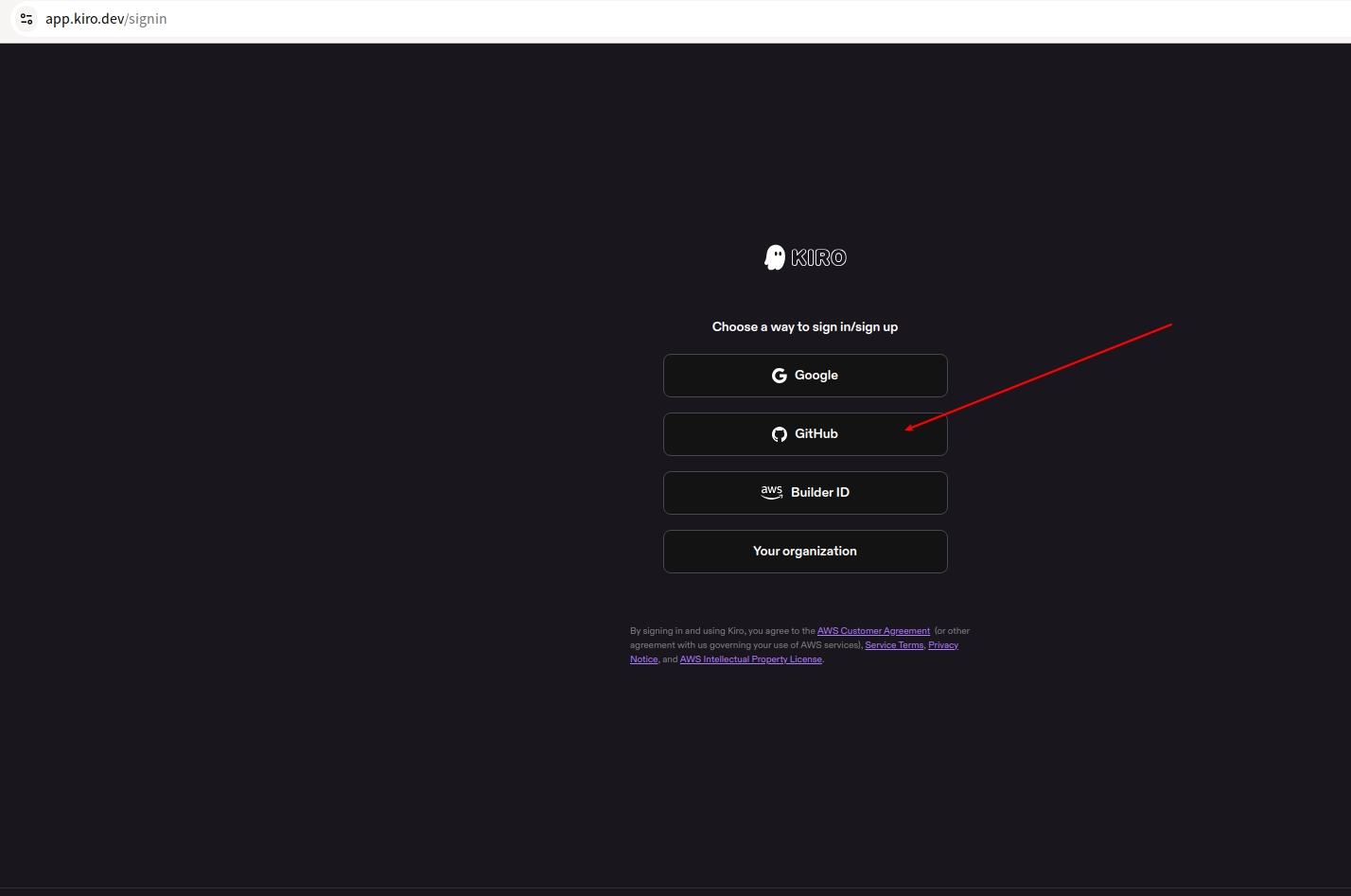
打开 Kiro 登录页,选择 GitHub 方式登录并授权。
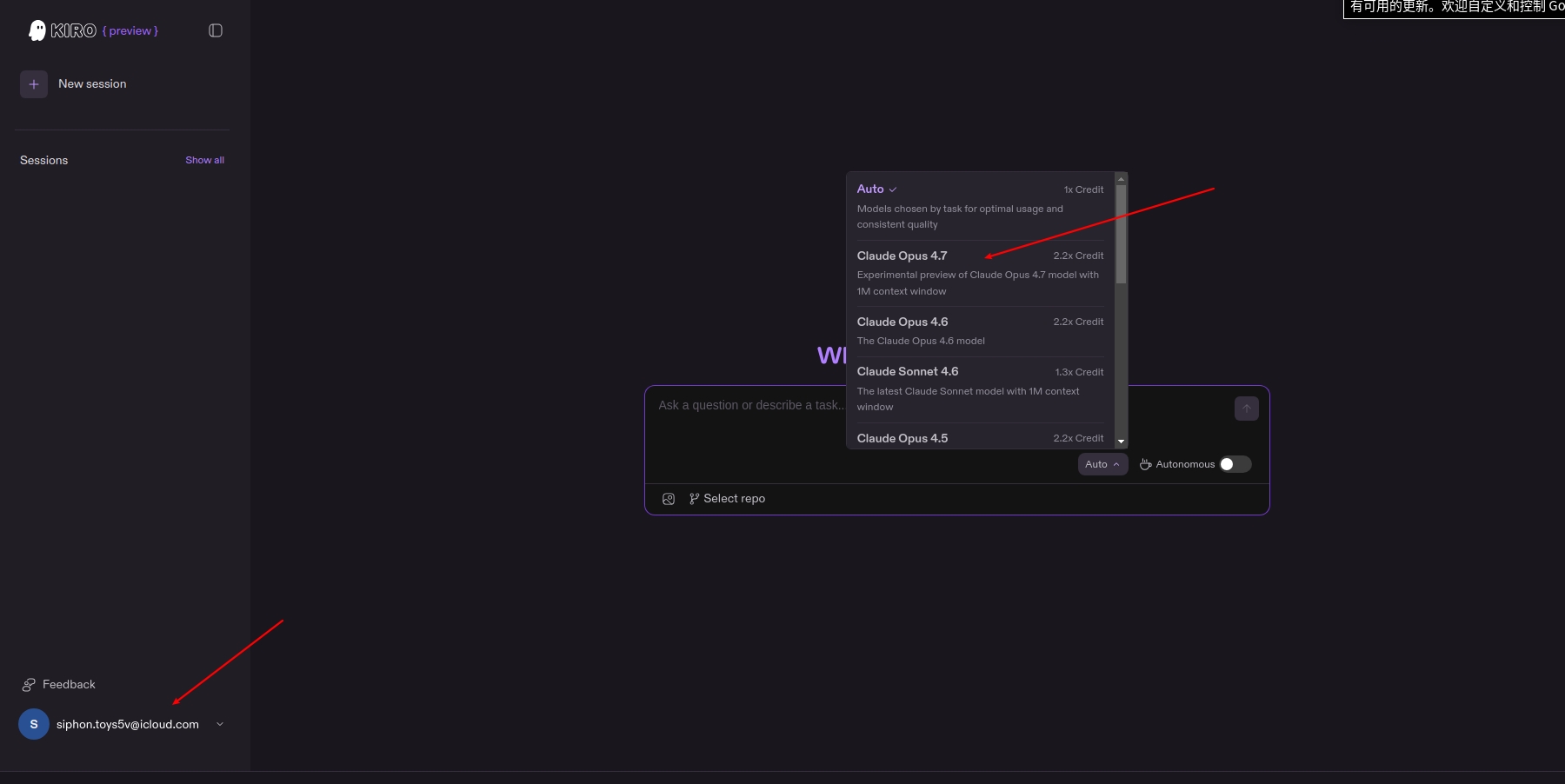
进入 Kiro 后查看模型列表,能看到可用模型即说明权益生效。
Screenshots
如果页面样式和截图略有不同,以当前网站显示为准,核心按钮和流程不变。
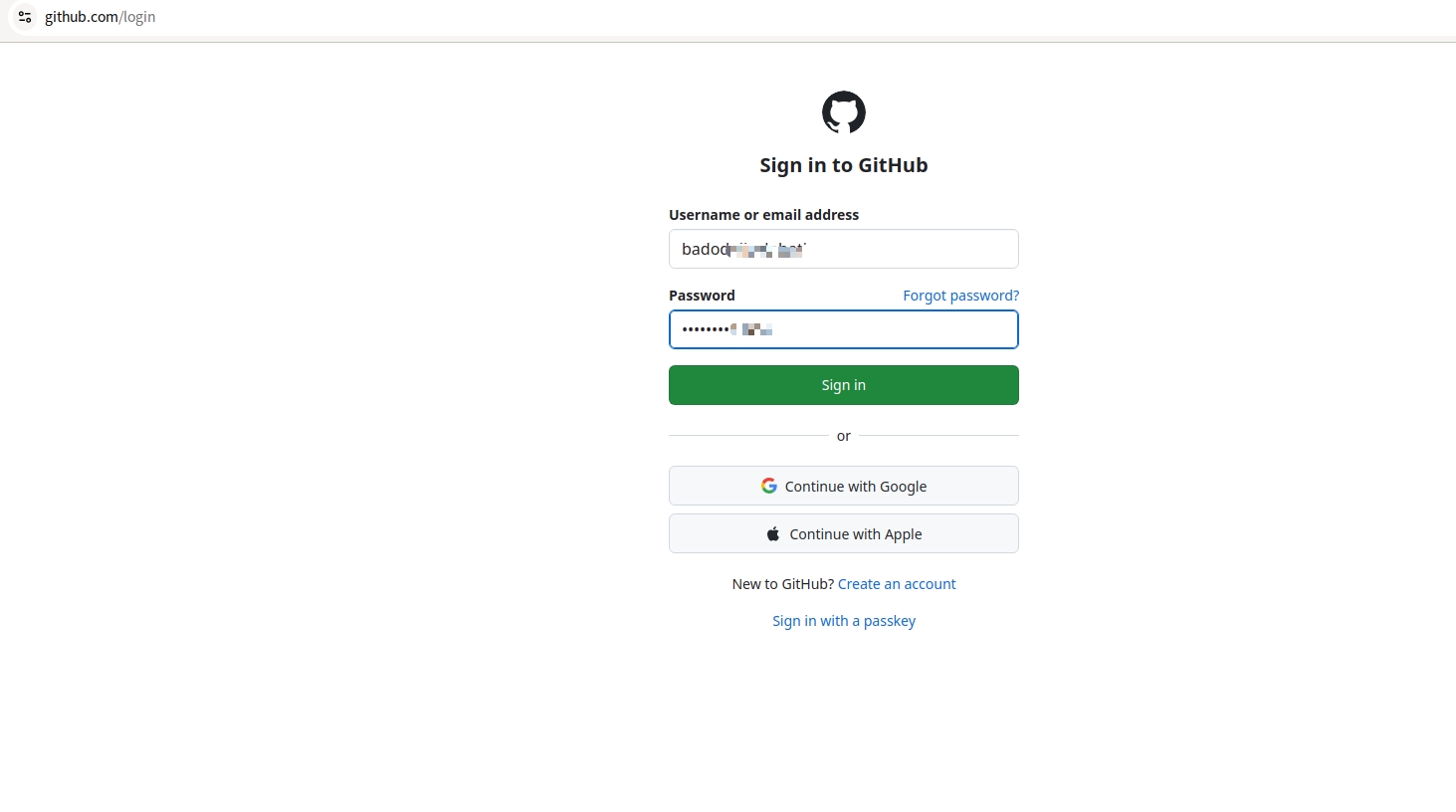
如果 GitHub 提示 Two-factor authentication,这是正常验证。先不要关闭页面,下一步去生成 6 位验证码。
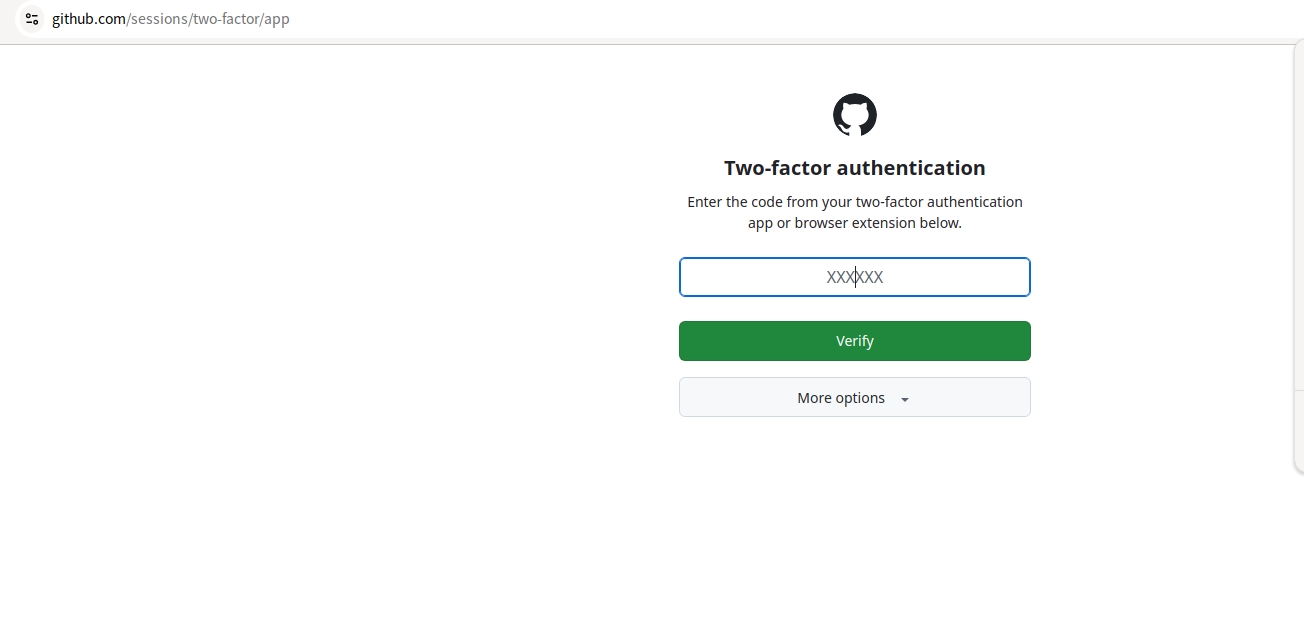
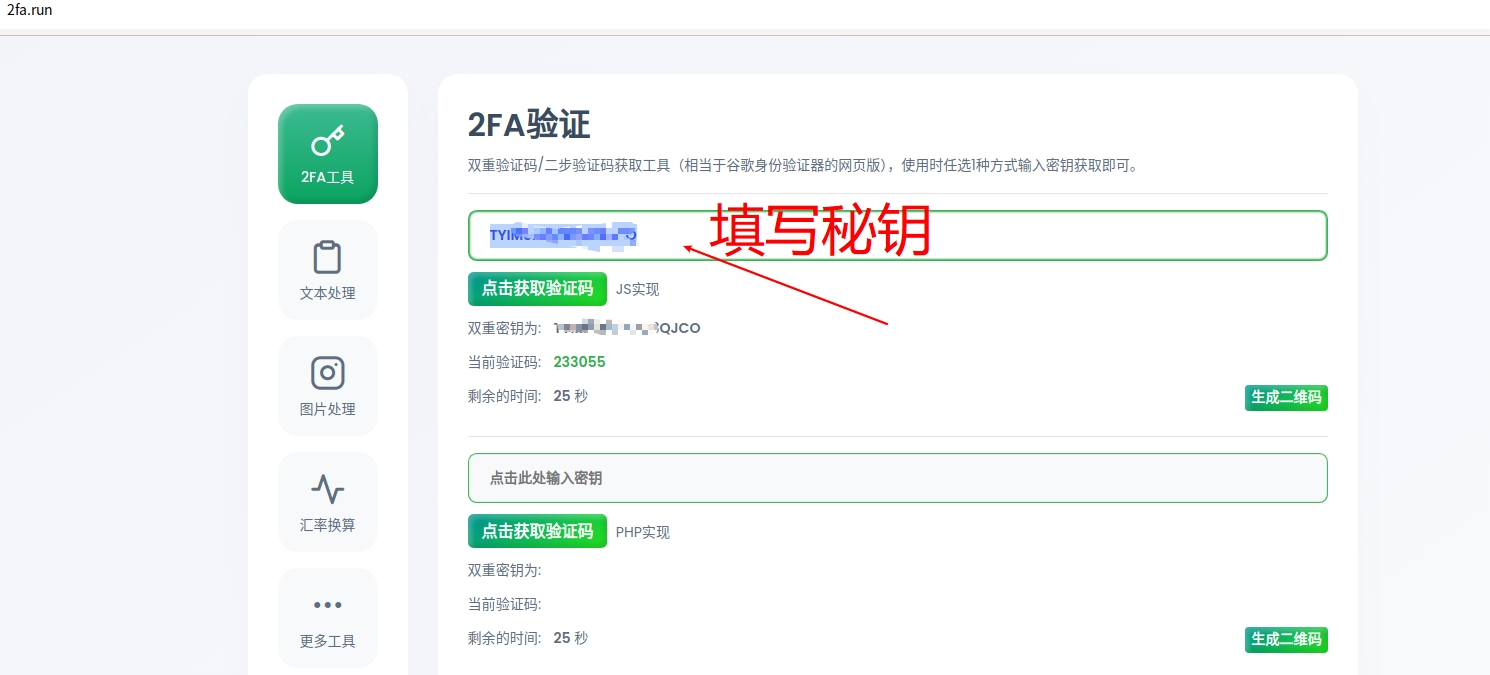
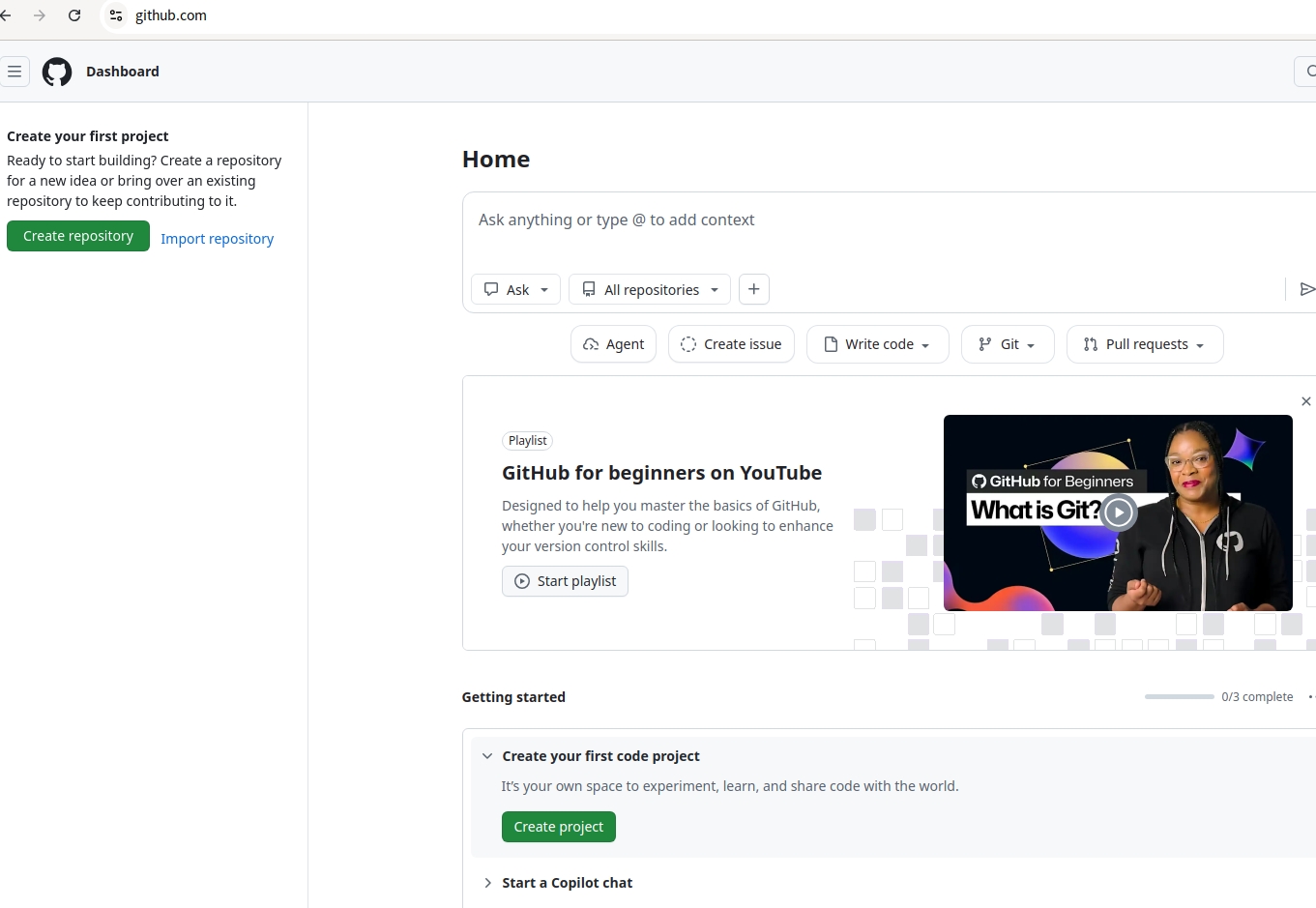
把 6 位验证码填回 GitHub 验证页并通过后,能进入 GitHub 首页或 Dashboard,就说明 GitHub 已登录完成。
进入 Kiro 后,打开模型选择区域。能看到可用模型,例如 Claude Opus 4.7,就说明权益已经生效。 具体模型名称和额度以页面实际显示为准。
Use Notes
Support
微信:hx_23N113E。GitHub 登录、2FA、Kiro 授权、模型显示异常都可以直接问。